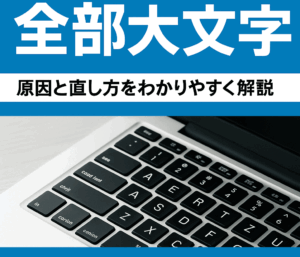
パソコンで文字入力をしていて、急にすべてが大文字になってしまった経験はありませんか?
「なんかローマ字が全部大文字になってる…」
「小文字に戻らない!」
これはよくあるトラブルのひとつで、誰でも一度は戸惑うことがあります。
この記事では、そんな「全部大文字になる問題」の原因と、すぐにできる直し方を、Windows・Mac別にわかりやすく解説します。
初心者の方にも安心して読んでいただける内容です。
記事の最後には、パソコンを活かして収入につなげる【無料メルマガ】もご案内していますので、ぜひ最後までご覧ください!
「ローマ字入力が全部大文字になる」のはなぜ?
Caps Lockキーって何?
パソコンで文字を打っていると、急にすべての文字が「ABC」のような大文字になってしまうことがあります。
原因のひとつが「Caps Lock(キャプスロック)」キーの操作ミスです。このキーは、アルファベットをすべて大文字で入力するモードに切り替える機能を持っています。
通常はShiftキーを押しながら文字を入力すると一時的に大文字になりますが、Caps Lockをオンにすると、その状態が固定されます。
つまり、「a」と打っても「A」、「b」と打っても「B」になってしまうのです。
Caps Lockはキーボードの左側、Shiftキーの上あたりにあります。誤って押してしまうと、知らないうちに大文字入力モードになってしまうことがあります。
Caps Lockの状態は、多くのキーボードでは小さなLEDランプで確認できます。光っていればオンの状態なので、大文字入力になります。何も光っていなければオフです。
このキーの存在を知らないと、「なんで全部大文字になるの?」と慌ててしまうのも無理はありません。まずはこのCaps Lockキーの働きを覚えておきましょう。
Shiftキーとの違いは?
Caps Lockと混同されがちなキーに「Shiftキー」があります。こちらは一時的に大文字を打ちたいときに使うキーです。
たとえば、文の最初にだけ大文字を打ちたい場合や、記号(@や$など)を入力するときにも使います。
Shiftキーを押しながら「a」を打つと「A」になりますが、Shiftを離せばまた「a」に戻ります。つまり、一時的な操作というわけです。
それに対してCaps Lockは、押すと固定されてしまいます。これが初心者が混乱する大きなポイントです。
よくある誤操作パターンとは?
よくあるのが、Shiftキーを押そうとして間違えてCaps Lockを押してしまうパターンです。
特にノートパソコンのキーボードはキーの間隔が狭いため、指がずれてCaps Lockを押してしまうことがあります。
また、意識せず手のひらや手首がCaps Lockに触れてしまうこともあります。
小さな子どもがキーボードを触った後に大文字になっている、なんてこともよくあります。
WindowsとMacでの違いはある?
基本的な機能は同じですが、MacではCaps Lockキーに少し違う挙動があります。
MacではCaps Lockを押すとすぐにはオンにならず、少し長めに押す必要があります。これにより、誤操作を防いでいるのです。
Windowsの場合は軽く押すだけで即座にCaps Lockがオンになるため、誤操作のリスクがやや高いといえるでしょう。
今入力してる状態を確認する方法
現在の入力が「Caps Lockオン」なのかを確認するには、次の方法があります:
-
キーボードにCaps Lockのランプがある場合、点灯していればオン
-
画面上で「A」と打ったときに「A」と表示されるならオン(「a」ならオフ)
-
入力してみて変化がないなら、Caps Lockキーを一度押してみる(トグル方式)
すぐに直したい!全部大文字を解除する方法【Windows編】
Caps Lockの解除手順(Windows)
Windowsで大文字が続く場合、まずは「Caps Lock」キーを押してみてください。
押すたびにオン・オフが切り替わる仕組みです。押して元に戻れば、それで解決です。
また、キーボードによってはCaps LockのLEDランプが光るものもあります。ランプが消えればオフになっています。
キーボードのLEDランプで確認する
Caps Lockが有効かどうかを一目で確認できるのが、LEDランプです。
これは「Caps Lock」「Num Lock」「Scroll Lock」などの状態を示すものです。
Caps Lockのランプが点灯していれば、大文字入力モードです。
逆に、ランプが消えていれば通常の小文字入力モードになります。光っている場合は、もう一度Caps Lockを押してランプを消しましょう。
ショートカットキーを使って解除
キーボードの不調などでCaps Lockキーが反応しない場合、「Shift + Caps Lock」で解除できる場合もあります。これは一部のキーボードや設定で有効です。
また、他にも「Alt + Shift」や「Ctrl + Shift」で言語切り替えをしている際にCaps Lockが影響を受ける場合もあるので、念のため確認しましょう。
文字入力が戻らないときの対処法
Caps Lockを押しても直らない場合は、以下の操作を試してください:
-
パソコンを再起動してみる
-
USBキーボードを使っている場合は接続し直す
-
設定画面からキーボード設定を確認する
-
Windowsの「設定」→「時刻と言語」→「言語」→「キーボード」で問題を探す
設定からの確認方法
より確実に設定を確認したい場合は、以下の手順でチェックできます:
-
「設定」→「時刻と言語」→「言語」
-
使用中の言語(例:日本語)をクリック
-
「オプション」→「キーボード設定」
-
不要なレイアウトがあれば削除
これでキーボード関連の誤作動が減る可能性があります。
Macで大文字になるのを直すには?【Mac編】
Caps Lock解除の基本操作
Macで文字がすべて大文字になってしまう場合も、原因の多くはCaps Lockキーです。
解除の方法はとても簡単で、キーボードの左下にある「Caps Lock」キーをもう一度押すだけでオフになります。
Macでは、Caps Lockを有効にするにはキーを少し長めに押す必要があるため、Windowsよりは誤操作が少ない設計です。
しかし、知らずに押していた場合には気づきにくいこともあります。まずは落ち着いて、Caps Lockキーを再度押してみましょう。
macOSのシステム設定で確認
「Caps Lockが解除できない」「文字が戻らない」といった場合は、macOSのシステム設定を確認してみましょう。
以下の手順で操作します:
-
画面左上のAppleマークをクリック
-
「システム設定(またはシステム環境設定)」を開く
-
「キーボード」を選択
-
「修飾キー…」をクリック
-
「Caps Lockキー」の割り当てが「なし」や別のキーになっていないかを確認
もしCaps Lockが無効化されていた場合、再設定することで正常に戻ることがあります。
キーボードの問題か確かめる
Caps Lockを押しても何も変わらない場合、キーボードそのものに問題がある可能性もあります。
以下の点をチェックしてみてください:
-
外付けキーボードを使っている場合は接続を確認
-
ワイヤレス接続ならBluetoothの状態を確認
-
他のキー(ShiftやEnterなど)が正常に動作するかテスト
キーボードが物理的に故障していると、入力モードの切り替えができなくなってしまうことがあります。
PRAM/NVRAMリセットの方法
それでも解決しない場合は、MacのPRAMまたはNVRAM(設定情報)をリセットしてみるのも一つの方法です。これはMacに保存された入力関連の設定情報を初期化する手順です。
-
Macの電源を切る
-
電源を入れると同時に「Option + Command + P + R」を押し続ける
-
約20秒間押し続けたら、キーを離す
これでキーボード設定や入力モードの問題がリセットされる場合があります。
それでも直らない時の対処法
上記の方法をすべて試しても改善しない場合は、次のような対策を検討しましょう:
-
macOSのアップデートを確認
-
別のユーザーアカウントでログインして試す
-
セーフモードで起動して動作確認(Shiftキーを押しながら再起動)
-
Appleサポートや修理に相談
特にキーボードが原因の場合、専門の修理が必要になることもあります。
知っておくと安心!他にもある「大文字になる原因」
キーボードの故障や接触不良
すべての対処をしても問題が解決しない場合、最も疑わしいのがキーボードの物理的な不具合です。
Caps Lockキーが壊れていて常にオンの状態になっている場合や、内部でキーが押し込まれたままになっている場合もあります。
このような状態では、ソフト上で設定を変えても大文字のままになってしまうことがあります。
一度外部キーボードをつないで、同じ問題が起きるか試してみると原因の切り分けができます。
日本語入力システムの設定ミス
IME(日本語入力システム)の設定によっても、思わぬ挙動になることがあります。
例えば、IMEがオフの状態で英字入力モードになっており、しかもCaps Lockがオンだった場合、大文字入力が続くことがあります。
画面右下(またはメニューバー)で「A」や「あ」のマークを確認して、「あ」になっていれば日本語入力、「A」なら英字入力モードです。ここを切り替えて試してみましょう。
外付けキーボード使用時の注意点
ノートパソコンに外付けキーボードをつないで使っているときも、Caps Lockの状態が本体側と外部キーボード側でずれることがあります。
特にUSB接続では、パソコン側がCaps Lockの状態をうまく認識できないことがあるため、両方のキーボードでCaps Lockを切り替えてみるのがポイントです。
ノートパソコン特有のトラブル
ノートパソコンでは、キーが小さく押し間違いが多くなるほか、手のひらがタッチパッドやCaps Lockに触れてしまうこともあります。
特に小型のノートでは、Caps Lockが狭い範囲に押し込まれているため誤操作が起きやすくなっています。
タイピング中に手が無意識に触れていることもあるので、姿勢や手の置き方を見直してみるのも有効です。
再起動で解決するケースも
意外と多いのが、パソコンを再起動するだけで直るケースです。
ソフト的なバグや一時的なエラーが原因で、大文字入力が解除できない状態になっていることがあります。
面倒に感じるかもしれませんが、再起動はパソコンの不調を直す「万能薬」とも言えます。まずは一度、再起動してみましょう。
大文字・小文字の切り替えを快適にする便利な対策
無料で使える文字変換ツール
一度入力してしまった文章がすべて大文字になっていた場合、修正するのは面倒ですよね。
そんなときに便利なのが「文字変換ツール」です。
例えば以下のようなサイトを使えば、簡単に大文字⇔小文字の変換ができます:
| ツール名 | 機能 | URL例 |
|---|---|---|
| ConvertCase.net | 一括で大文字/小文字を切り替え | https://convertcase.net |
| moji.love | 文字変換の種類が豊富 | https://moji.love |
| Google Docs | 文章ごとに変換可能 | docs.google.com |
これらのツールをブックマークしておくと、いざというときに便利です。
文字変換ソフトで一括修正
もっと高度に管理したい場合は、ATOKやGoogle日本語入力などの文字入力ソフトで、ショートカットを設定して大文字・小文字の変換を自動化することもできます。
頻繁に入力作業を行う人には、こうしたソフトの導入がおすすめです。
Caps Lock無効化の設定方法
Caps Lock自体を使わない人は、設定で無効にしてしまうのもアリです。以下の手順で無効化できます:
【Windows】
-
「設定」→「時刻と言語」→「言語」→「キーボード」→「キーの詳細設定」
【Mac】
-
「システム設定」→「キーボード」→「修飾キー」→Caps Lockキーの機能を「なし」に変更
入力補助アプリの活用術
最近では、ミスタイプや変換ミスを自動で補正してくれるアプリも登場しています。例として:
-
Grammarly(英語中心)
-
ATOK Passport
-
Google日本語入力
これらを使えば、無意識の入力ミスも防げるのでストレスが減ります。
タイピングをラクにするコツ
そもそも入力ミスを減らすには、正しいホームポジションを意識することが大切です。以下のコツを意識しましょう:
-
キーボードのFとJにある突起に指を置く
-
手首は浮かせておく
-
モニターと目線を合わせて姿勢を良くする
これだけでも、Caps Lockキーの誤操作を防ぐことにつながります。
まとめとメルマガ案内:もっとパソコンを活用して収入に変える方法とは?
今回の記事では、突然パソコンの入力が全部大文字になる原因と、その直し方について詳しくご紹介しました。
Caps Lockキーの存在や、Windows・Macそれぞれの対処法を知っておくことで、焦らず冷静に対処できるようになります。
これを機に、キーボードの基本的な仕組みを一度見直してみましょう。
パソコンの基本操作を身につけると、日常の作業だけでなく、収入を得るチャンスも広がります。
たとえば、最近では「パソコンせどり」という副業が人気です。
中古のパソコンを安く仕入れて販売するだけで、初心者でも月数万円の利益を目指すことができます。
もし「パソコンの操作には自信ないけど副業に興味がある」という方がいれば、初心者向けにやさしく解説した【無料メルマガ】をお届けしています👇
📩 『0から始めるパソコンせどり講座』メルマガ登録はこちら!

👉 https://pcsuiken.net/merumaga/
パソコンにちょっと詳しくなった「今」が、新しい一歩を踏み出すチャンスです。
ぜひ一緒に学んでいきましょう!